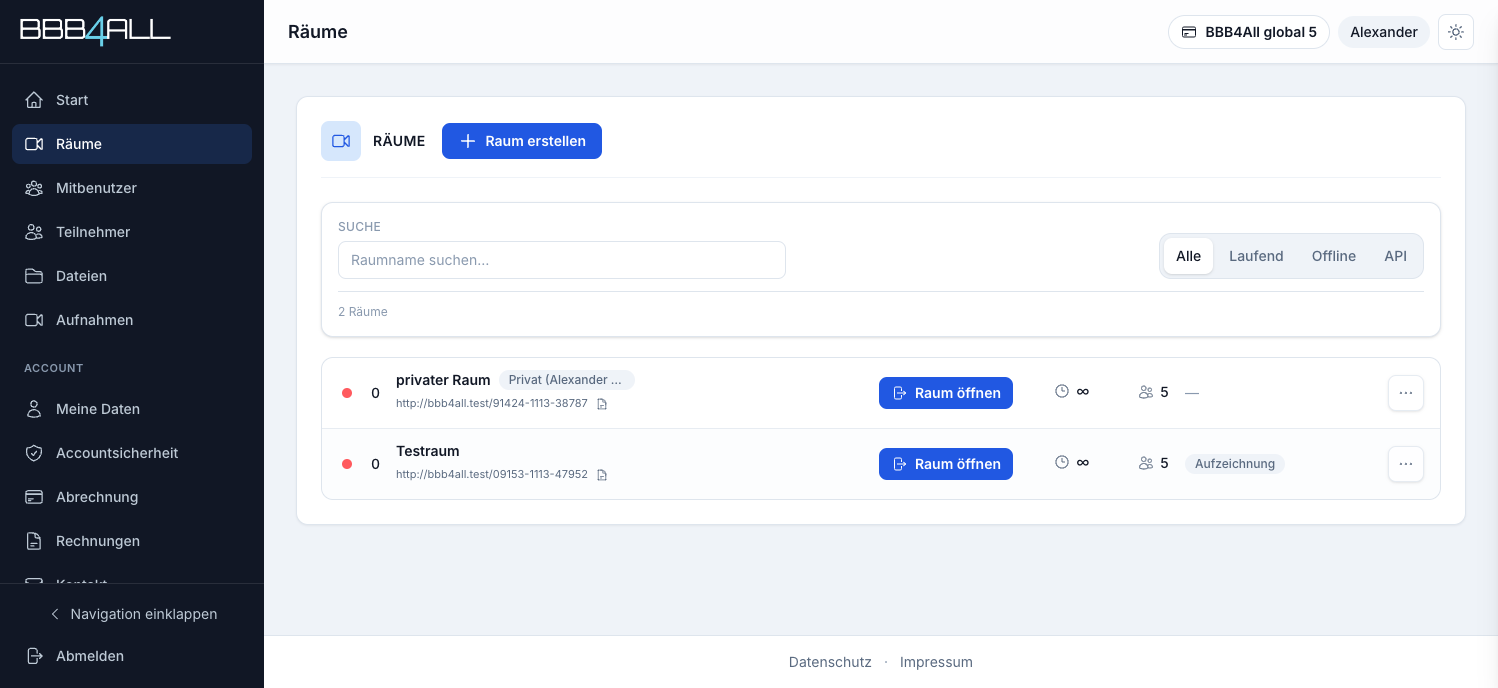
Melden Sie sich in Ihrem Account an und öffnen Sie in der Seitenleiste den Punkt Räume. Sie gelangen zur Übersicht aller Ihrer Konferenzräume.
Schritt-für-Schritt-Anleitungen zur Nutzung von BBB4All.
Wählen Sie ein Thema und folgen Sie der Schritt-für-Schritt-Anleitung mit Screenshots.
Melden Sie sich in Ihrem Account an und öffnen Sie in der Seitenleiste den Punkt Räume. Sie gelangen zur Übersicht aller Ihrer Konferenzräume.
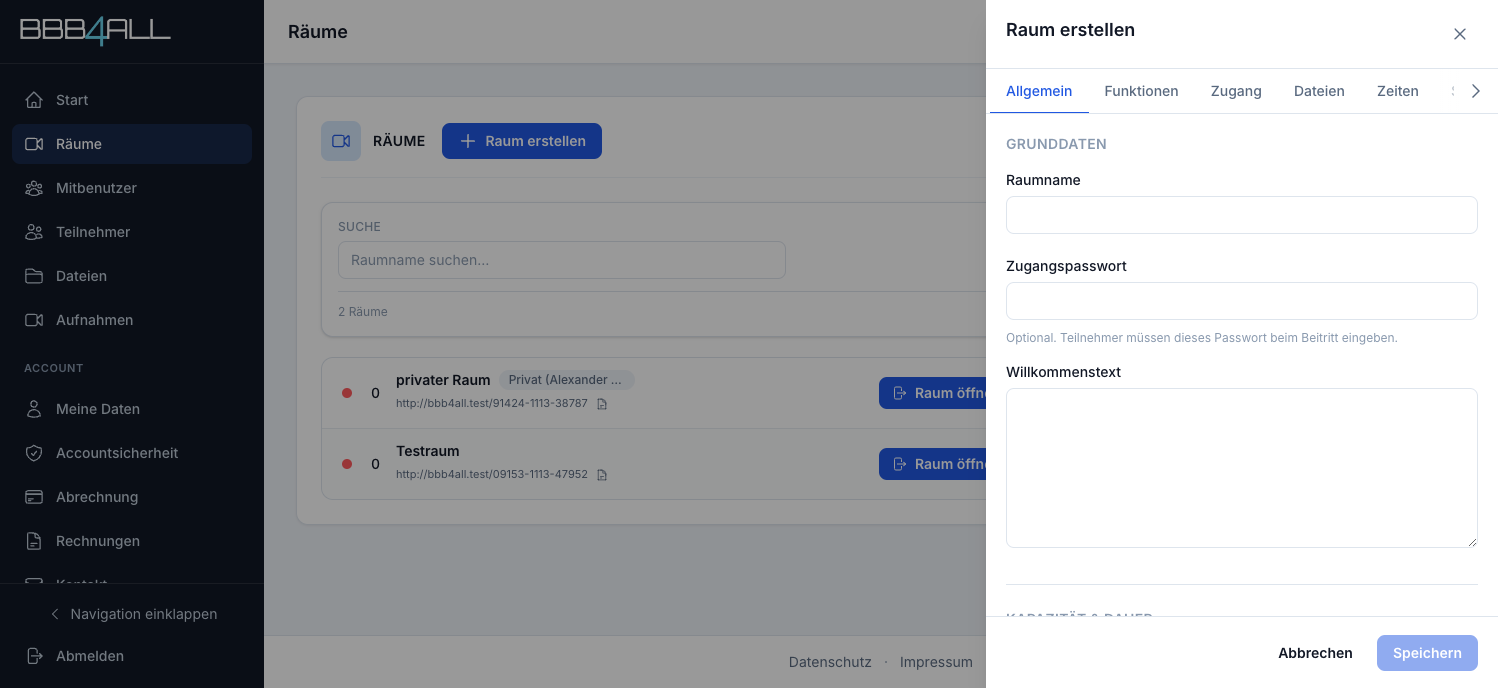
Klicken Sie auf den Button Raum erstellen. Rechts öffnet sich der Drawer Raum erstellen.
Im Tab Allgemein können Sie unter anderem festlegen:
Im Tab Funktionen können Sie weitere BigBlueButton-Optionen ein- oder ausschalten. Speichern Sie den Raum anschließend mit Speichern.
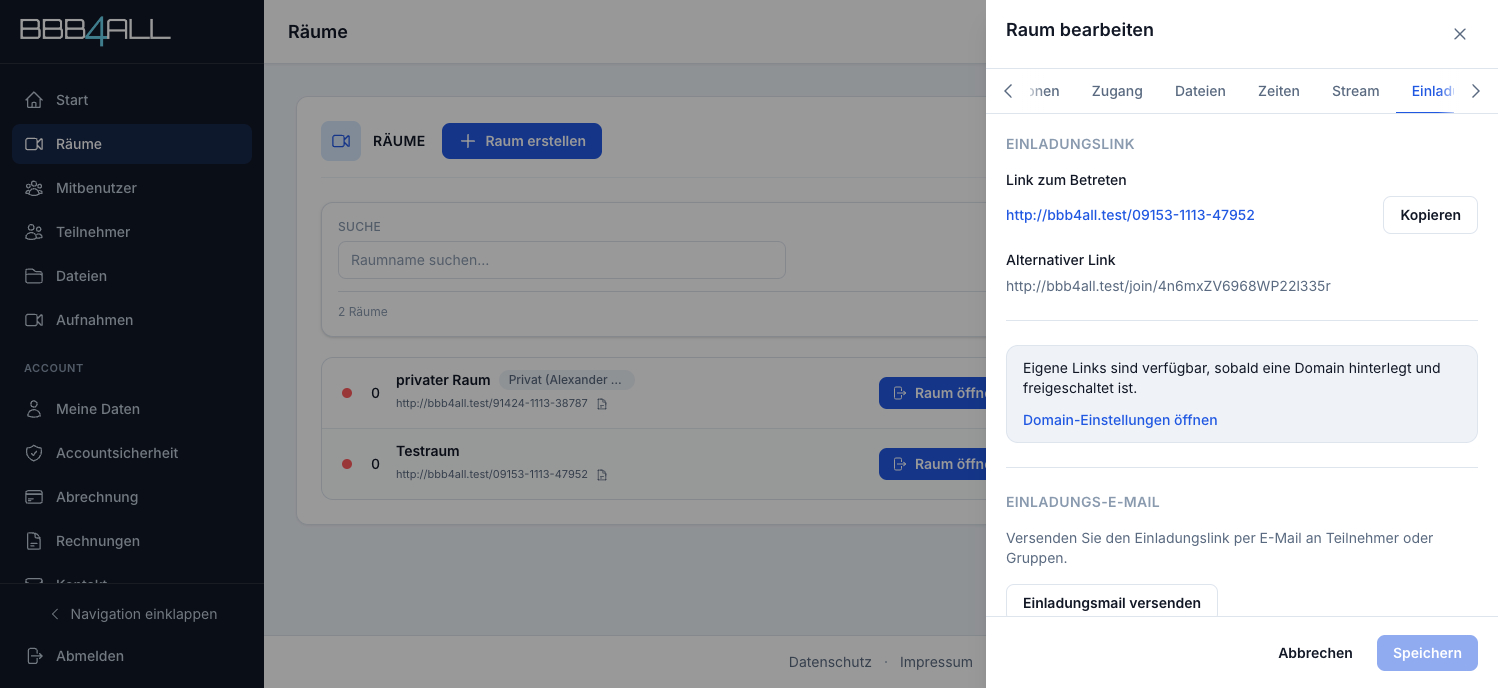
Nach dem Speichern erscheint der Raum in der Liste. Unter dem Raumnamen sehen Sie den Einladungslink; mit dem Kopieren-Symbol können Sie ihn in die Zwischenablage legen.
Über das Stift-Symbol Einladungslink bearbeiten bzw. in den Raumeinstellungen öffnen Sie den Tab Einladung. Dort finden Sie den Link zum Betreten, optional einen eigenen Link-Pfad sowie den Button Einladungsmail versenden (bei kostenpflichtigem Tarif).
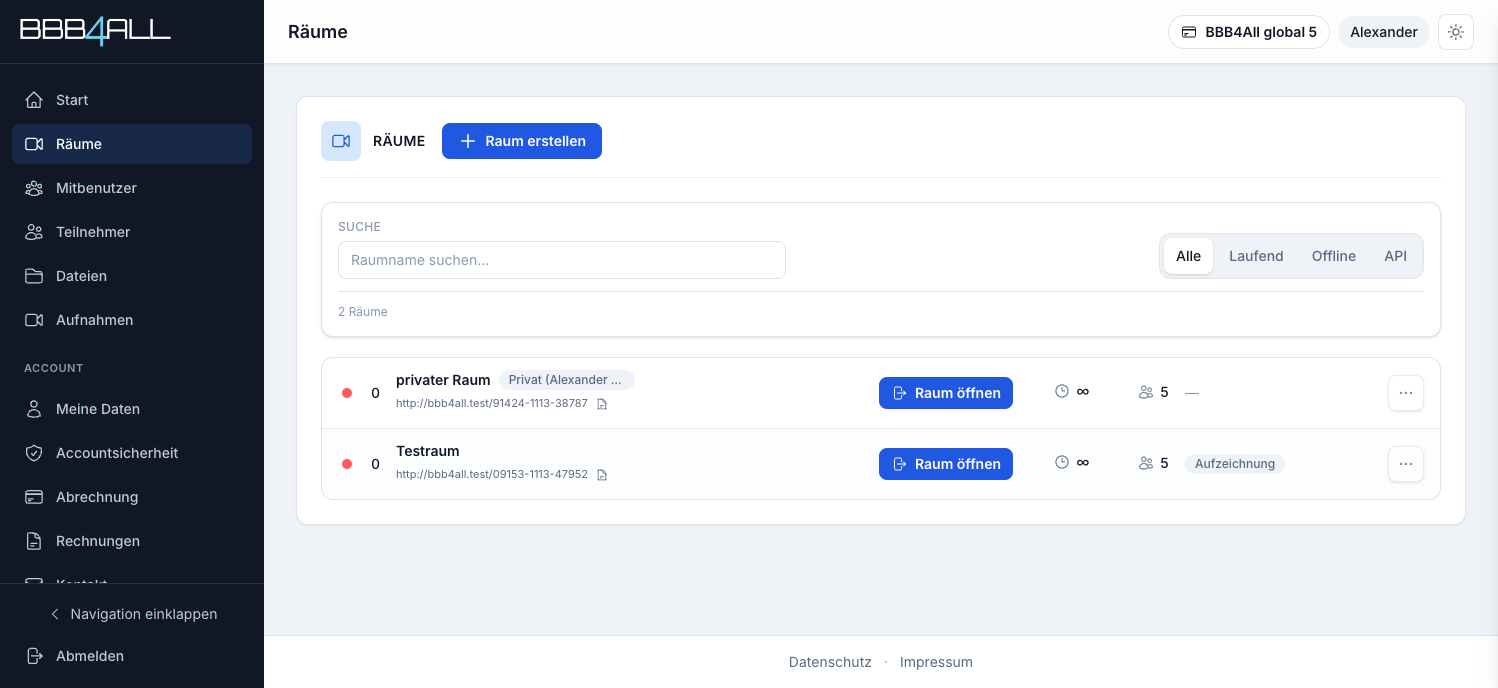
Senden Sie den Einladungslink (und ggf. das Zugangspasswort) an Ihre Teilnehmer. Öffnen Sie den Konferenzraum anschließend mit Raum öffnen.
Solange kein Moderator den Raum geöffnet hat, warten Teilnehmer in einem Warteraum.
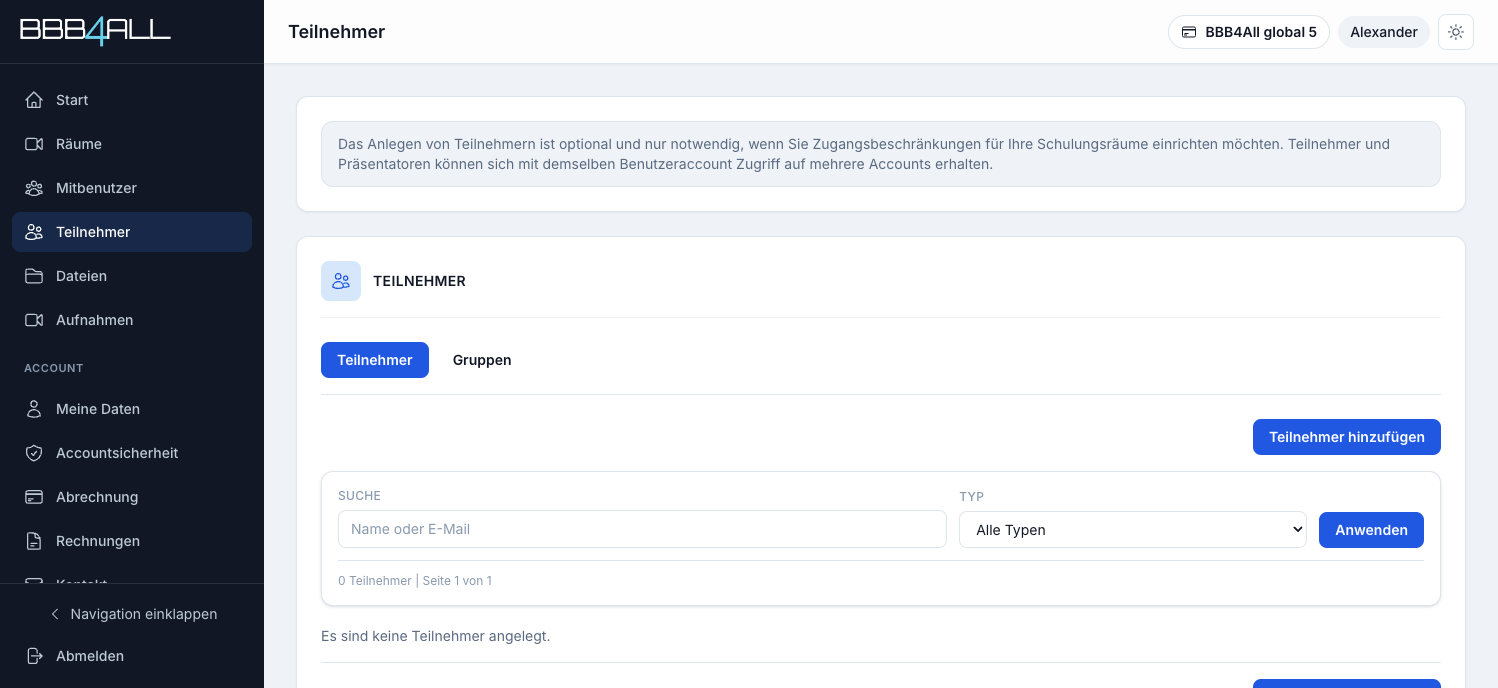
Hinweis: Das Anlegen von Teilnehmern ist nur nötig, wenn Sie den Zugang zu Ihren Räumen einschränken wollen und ein gemeinsames Passwort nicht ausreicht.
Öffnen Sie in der Seitenleiste Teilnehmer. Die Seite hat die Reiter Teilnehmer und Gruppen.
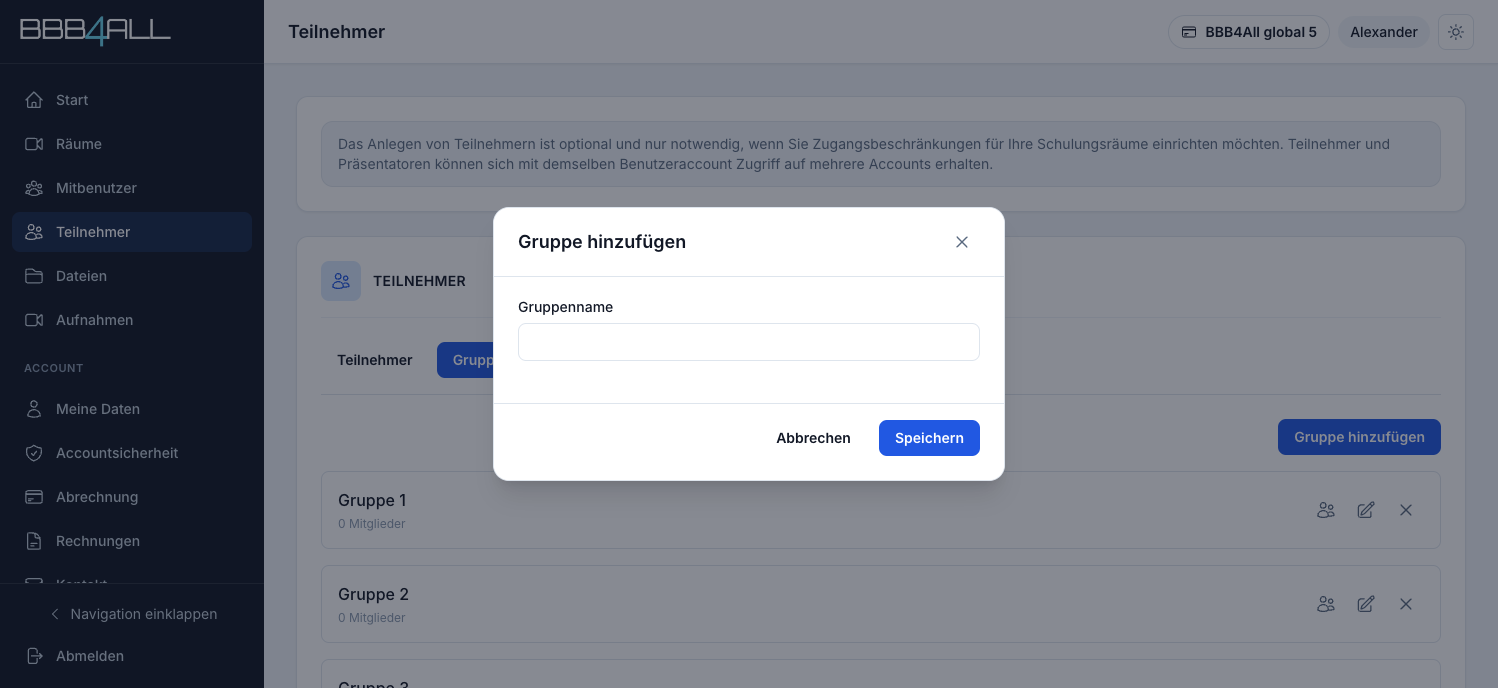
Optional: Wechseln Sie zum Reiter Gruppen und klicken Sie auf Gruppe hinzufügen. Tragen Sie den Gruppennamen ein und speichern Sie. Über Mitglieder verwalten können Sie später Teilnehmer zuordnen.
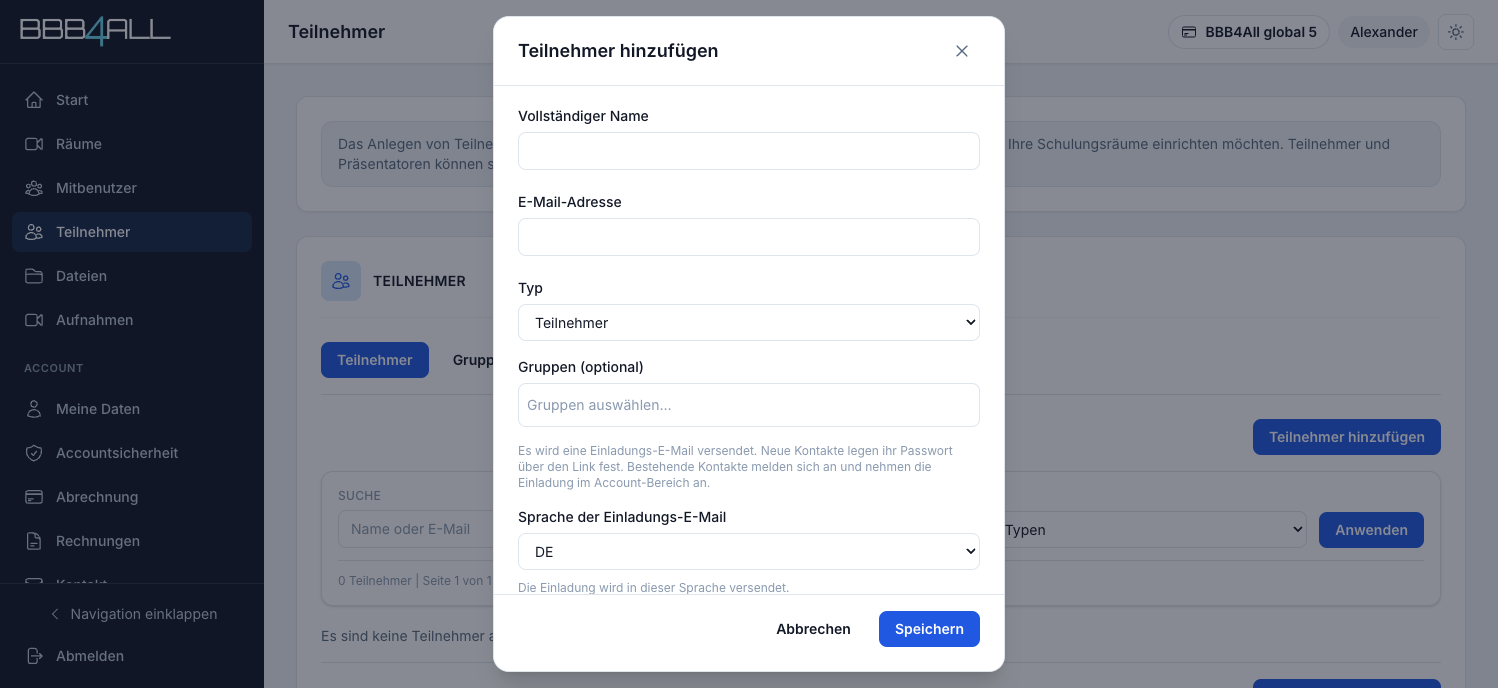
Klicken Sie auf Teilnehmer hinzufügen und füllen Sie das Formular aus:
Nach dem Speichern wird eine Einladungs-E-Mail versendet. Neue Kontakte legen ihr Passwort über den Link fest; bestehende Nutzer nehmen die Verknüpfung im Account an.
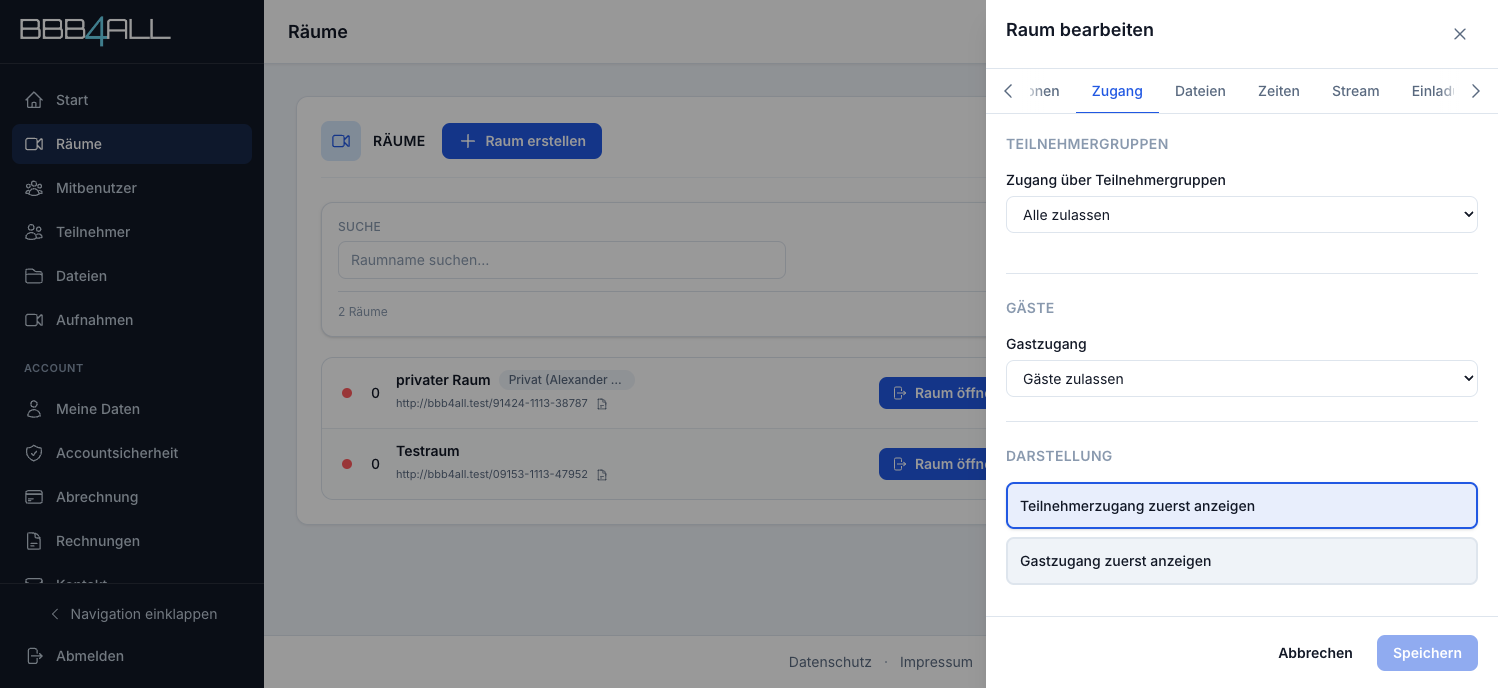
Öffnen Sie unter Räume über das Aktionsmenü (⋯) die Einstellungen eines Raums und wechseln Sie zum Tab Zugang.
Dort konfigurieren Sie:
Standardmäßig haben alle Teilnehmer, Gruppen und Gäste Zugriff. Einschränkungen gelten jeweils pro Raum.
Falls der Tab eine Warnung zeigt, ist unter Einstellungen → Allgemein die Option Zutrittsrechte beim Erstellen von Räumen deaktiviert – aktivieren Sie diese dort zuerst.
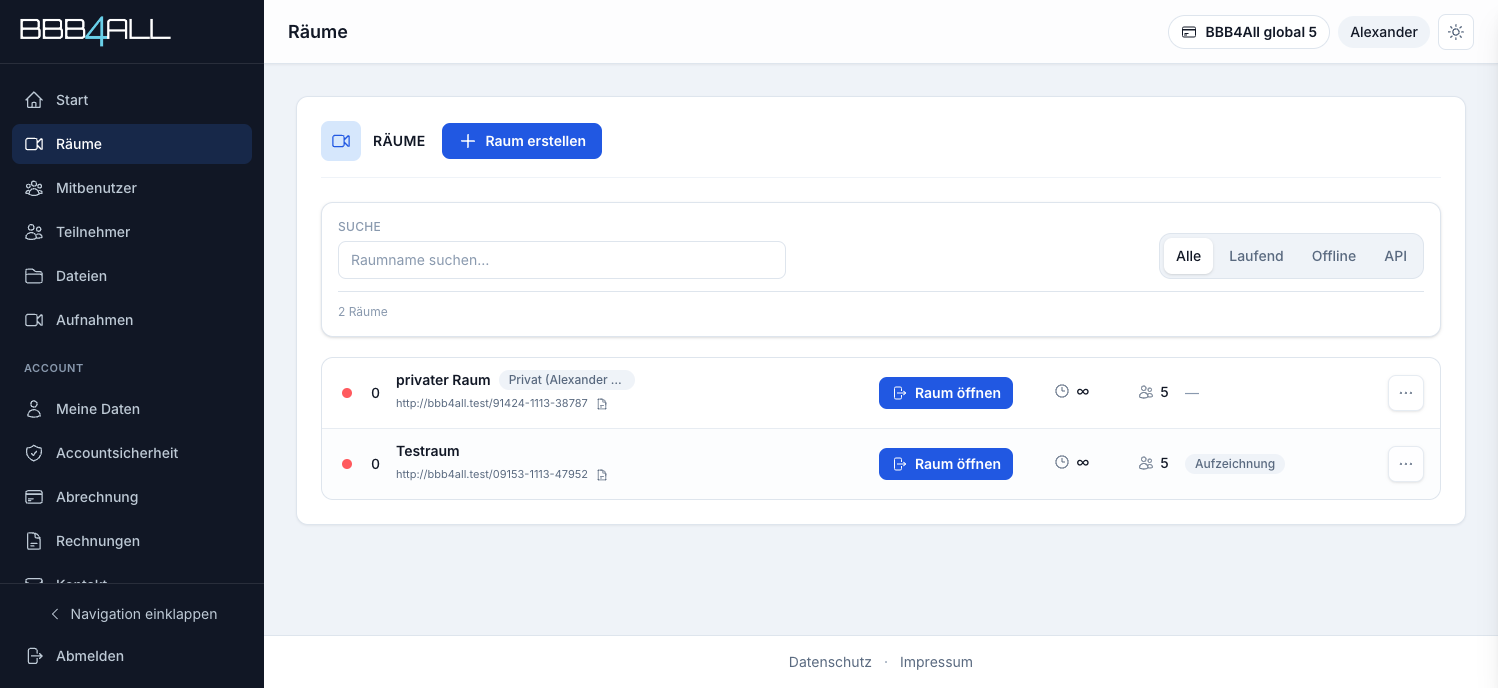
Öffnen Sie in der Seitenleiste Räume und rufen Sie die Einstellungen des gewünschten Raums auf.
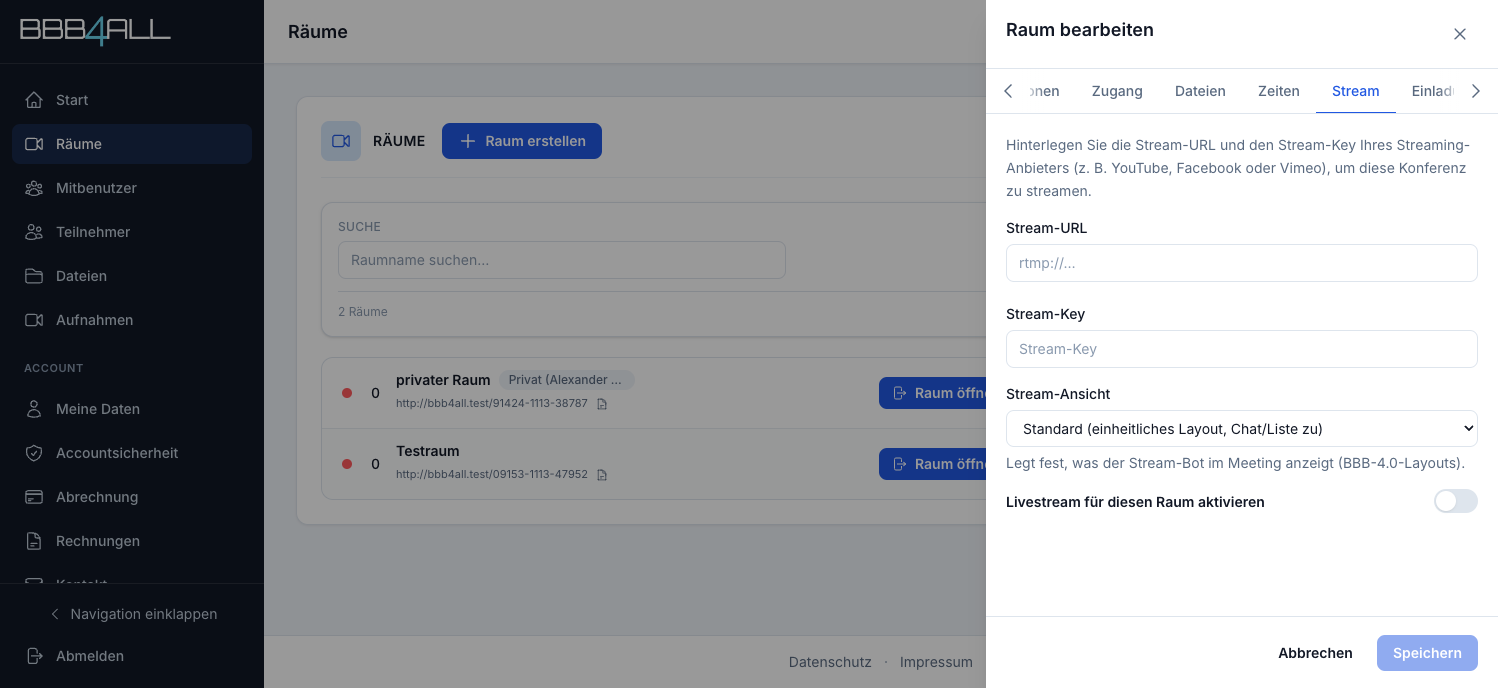
Wechseln Sie zum Tab Stream (nur bei kostenpflichtigem Tarif sichtbar). Tragen Sie die Stream-URL (z. B. rtmp://…) und den Stream-Key Ihres Anbieters ein (YouTube, Facebook, Vimeo u. a.).
Wählen Sie optional die Stream-Ansicht (z. B. Standard, Nur Webcams, Nur Präsentation, Vollansicht) und aktivieren Sie den Schalter Livestream für diesen Raum aktivieren. Speichern Sie mit Speichern.
Öffnen Sie den Raum mit Raum öffnen. Im BigBlueButton-Client erscheint das Livestream-Panel. Starten Sie die Übertragung mit Stream starten.
Zum Beenden klicken Sie auf Stream stoppen.
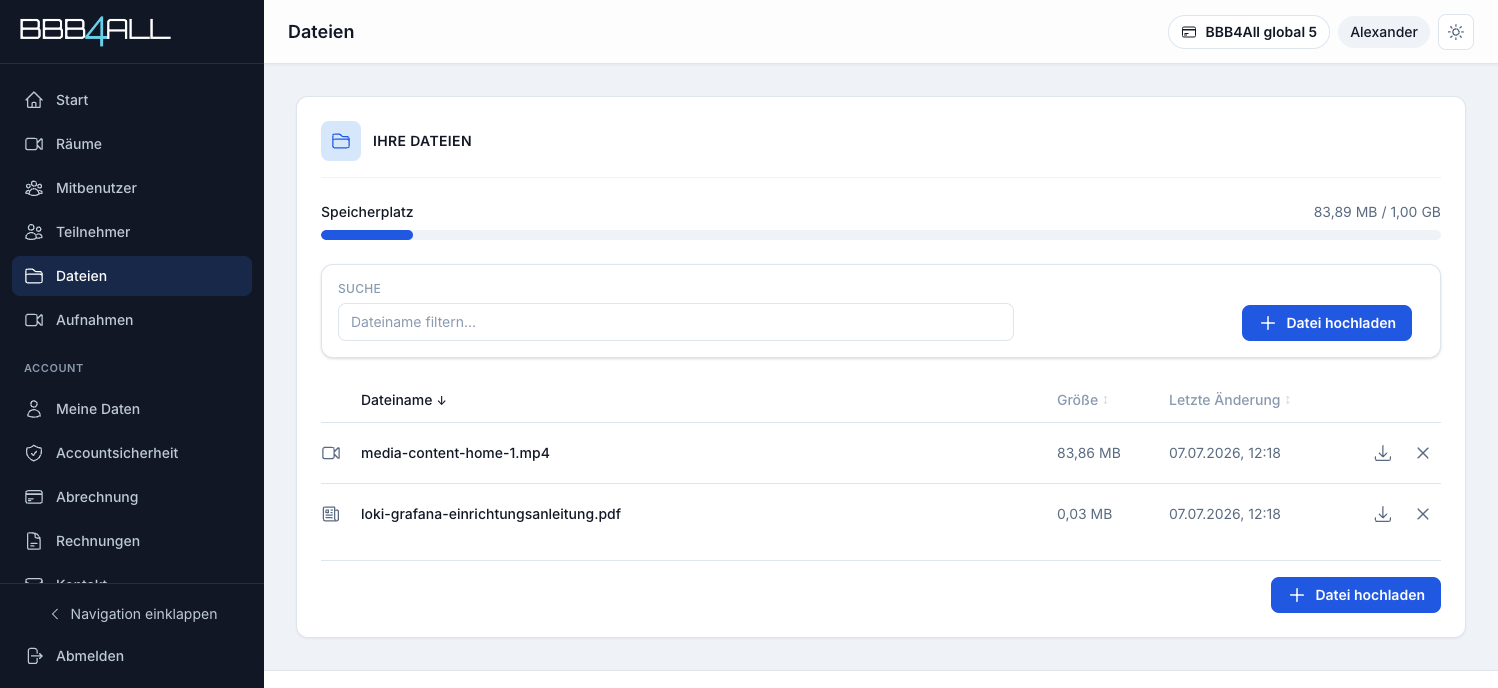
Öffnen Sie in der Seitenleiste Dateien. Hier verwalten Sie die Dateien Ihres Accounts.
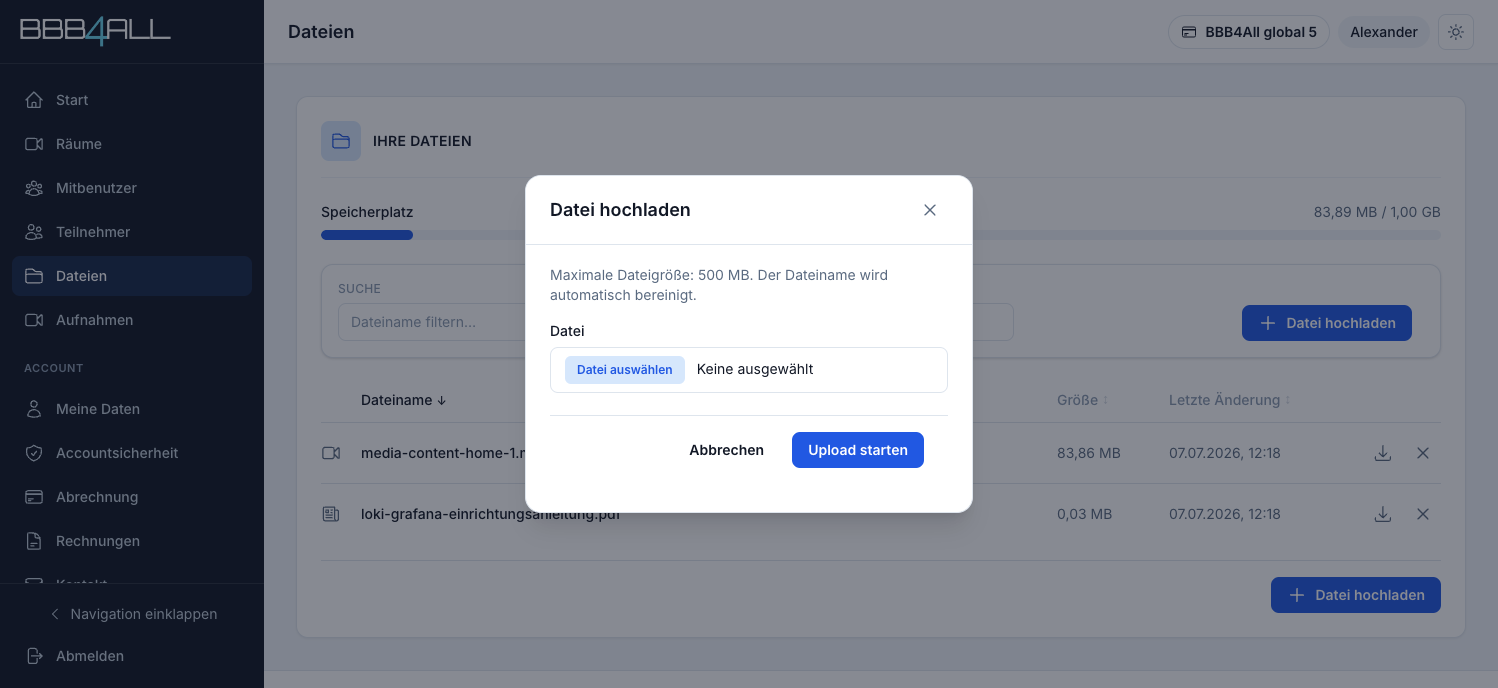
Klicken Sie auf Datei hochladen, wählen Sie die gewünschte Datei und starten Sie den Upload mit Upload starten. Wiederholen Sie den Vorgang für alle Präsentationen bzw. Audio-/Video-Dateien.
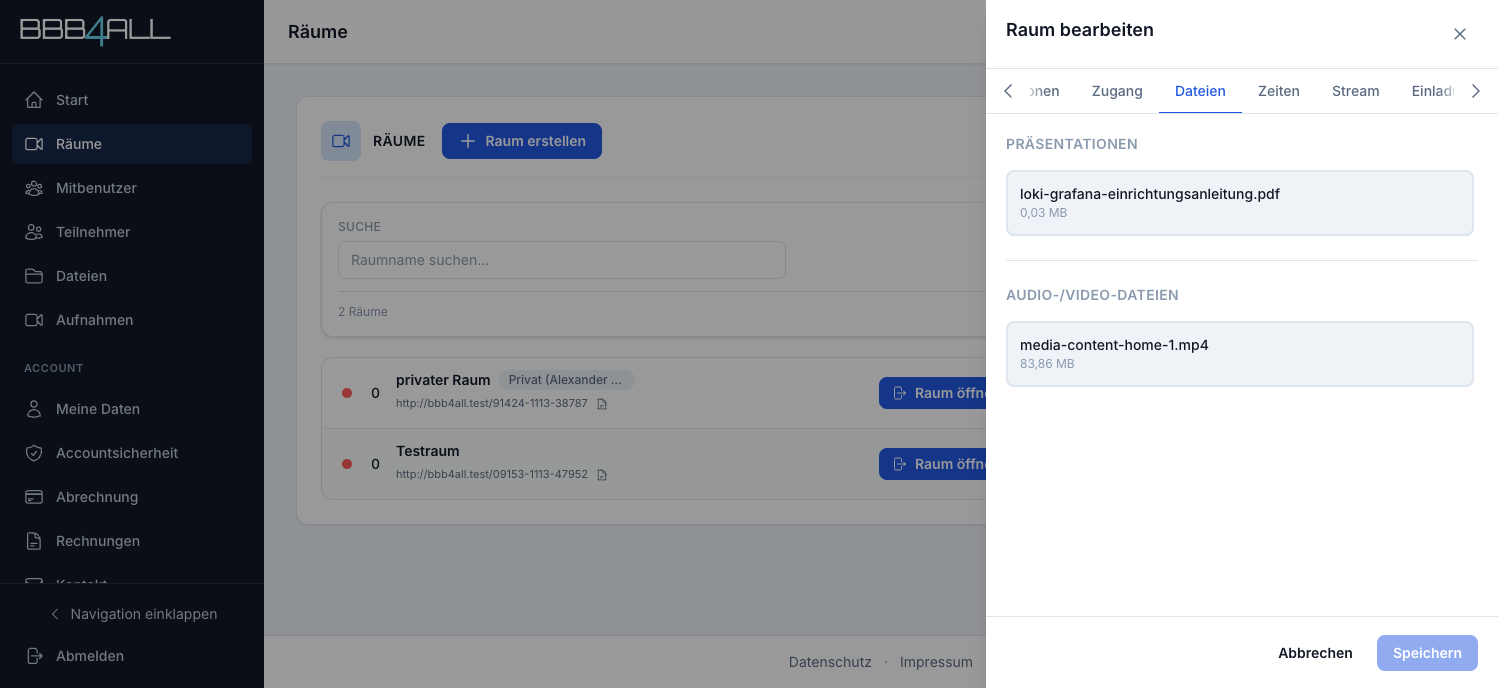
Öffnen Sie unter Räume die Einstellungen des gewünschten Raums und wechseln Sie zum Tab Dateien. Markieren Sie die gewünschten Präsentationen und/oder Audio-/Video-Dateien und speichern Sie.
Öffnen Sie den Raum mit Raum öffnen. Zugeordnete Präsentationen können Sie in BigBlueButton über das Medien-Menü auswählen. Für Videos nutzen Sie Externes Video teilen – dort können Sie zugeordnete Dateien wählen oder eine externe Video-URL eingeben.
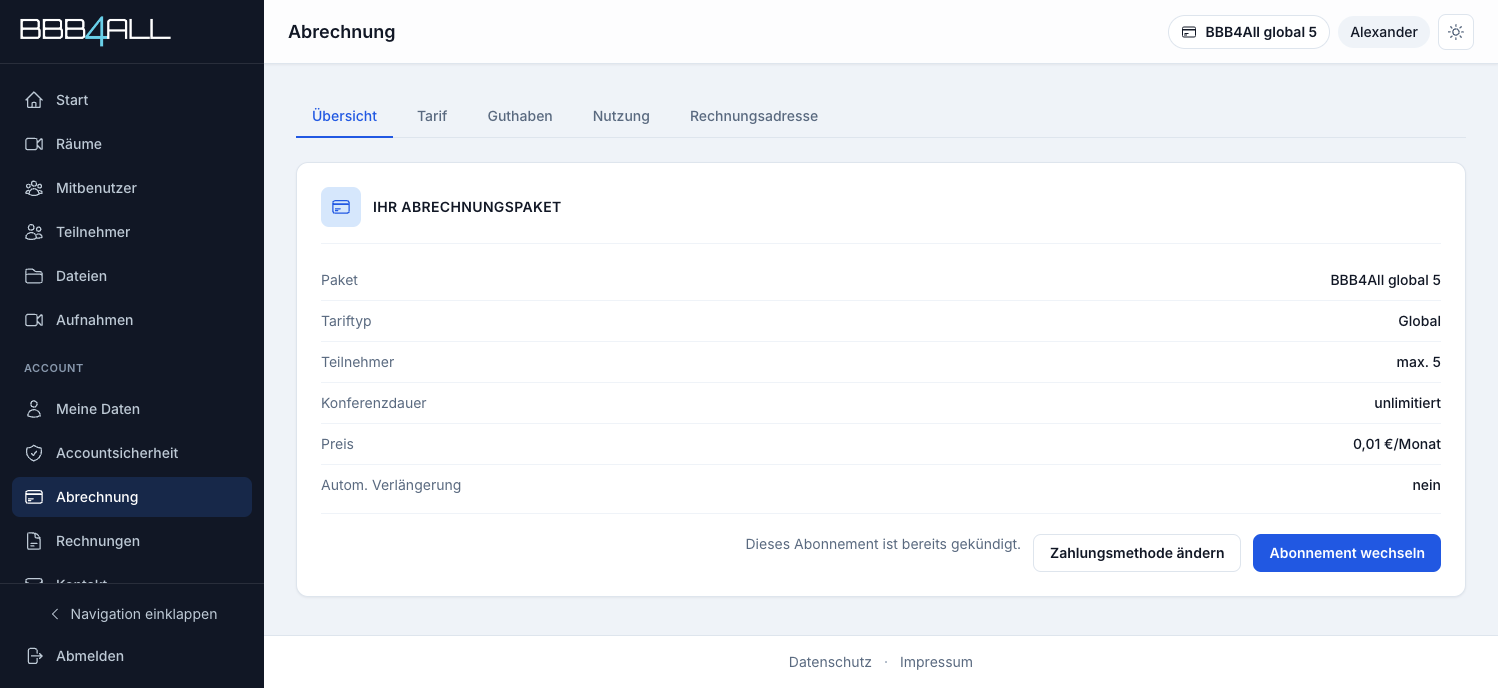
Öffnen Sie in der Seitenleiste Abrechnung. Die Seite hat die Reiter Übersicht, Tarif, Guthaben, Nutzung und Rechnungsadresse.
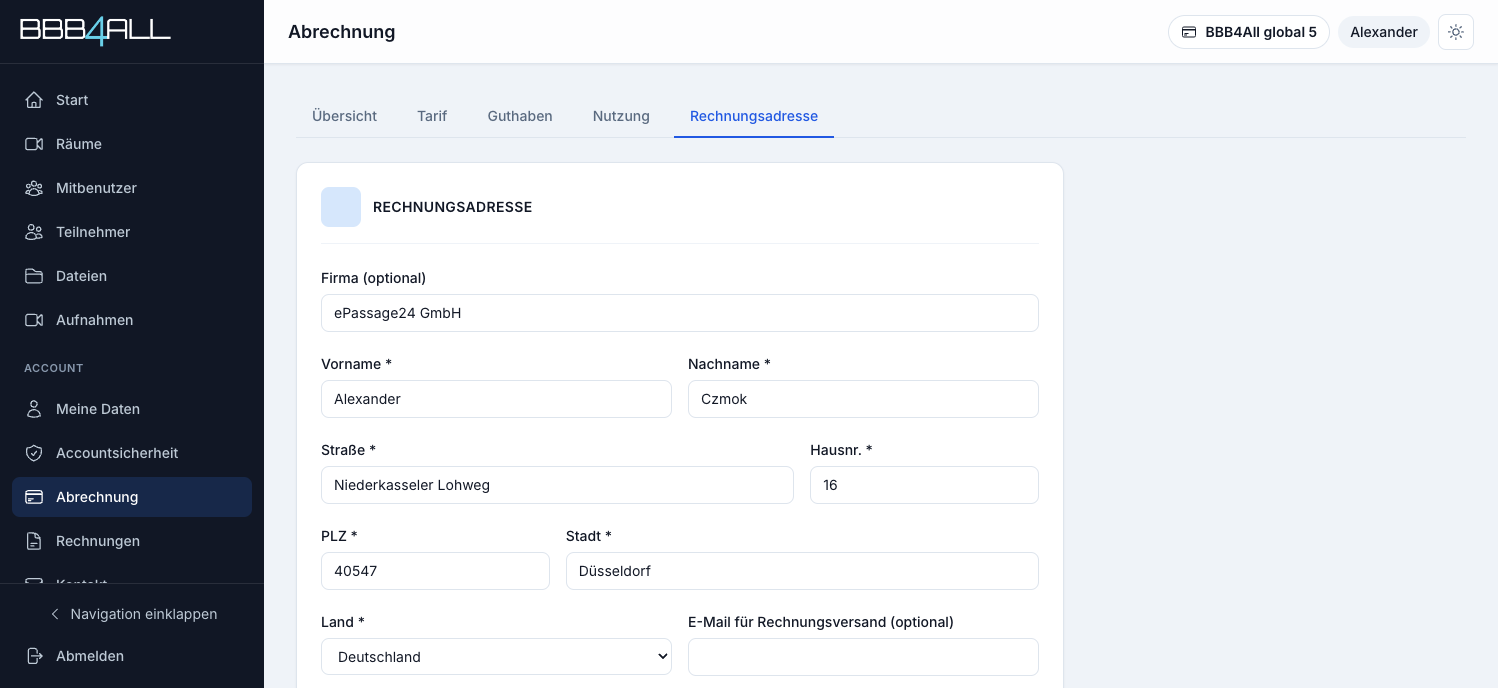
Ohne vollständige Rechnungsadresse können Sie keine Buchung abschließen. Wechseln Sie zum Reiter Rechnungsadresse, füllen Sie die Pflichtfelder aus und klicken Sie auf Rechnungsadresse speichern.
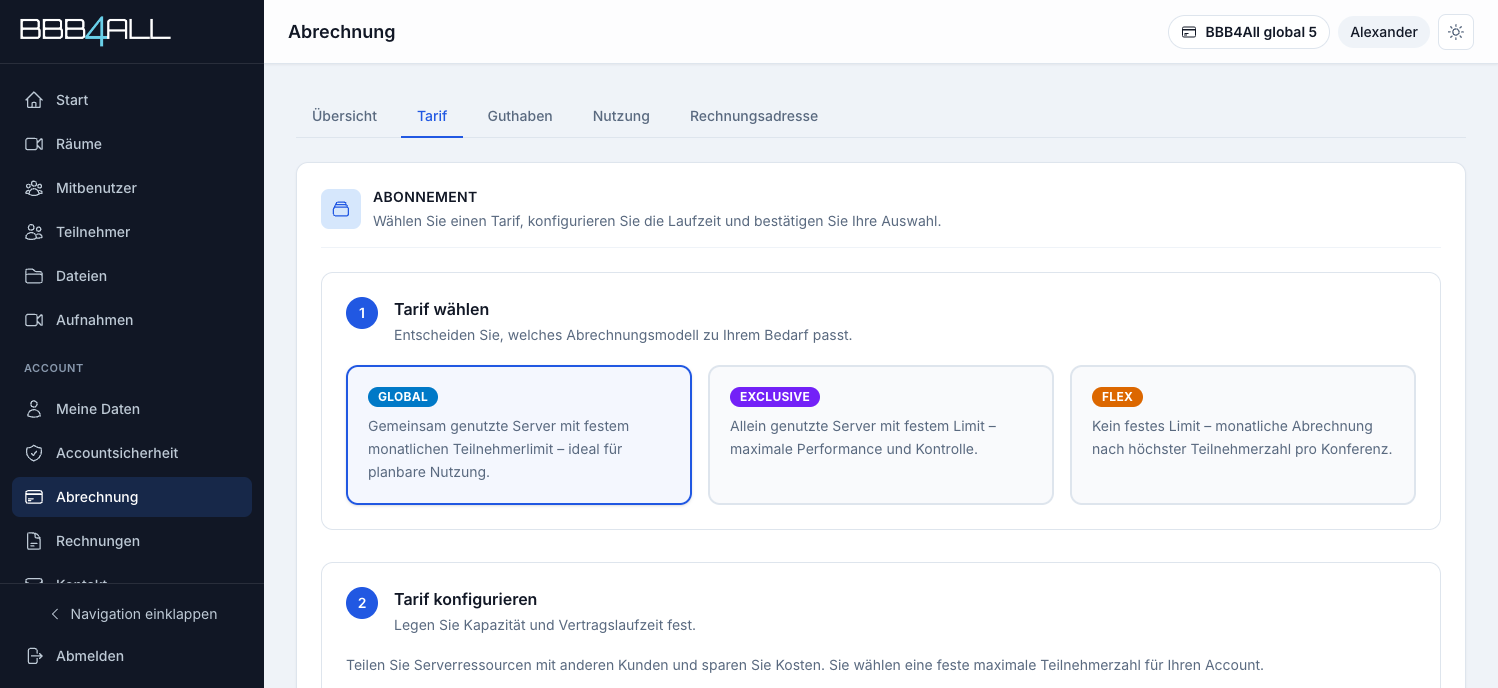
Wechseln Sie zum Reiter Tarif. Wählen Sie zuerst den Tarif (Global, Exclusive oder Flex), konfigurieren Sie Teilnehmerzahl bzw. Server und die Vertragslaufzeit, wählen Sie die Zahlungsart und klicken Sie auf Zur Zahlung.
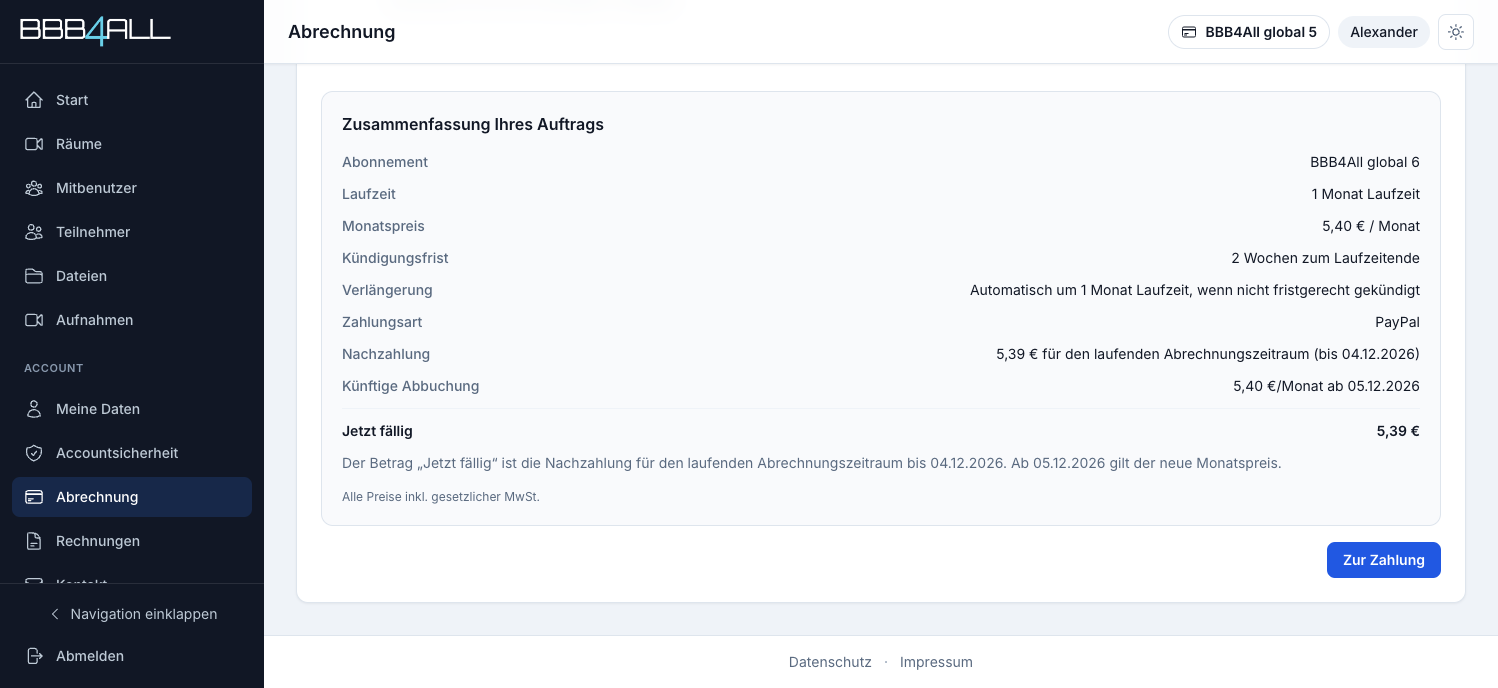
Prüfen Sie rechts bzw. unten die Zusammenfassung Ihres Auftrags. Klicken Sie auf Zur Zahlung und bestätigen Sie die Buchung anschließend mit Kostenpflichtig abonnieren bzw. Kostenpflichtig ändern. Bei PayPal oder Kreditkarte werden Sie zur Zahlungsabwicklung weitergeleitet.